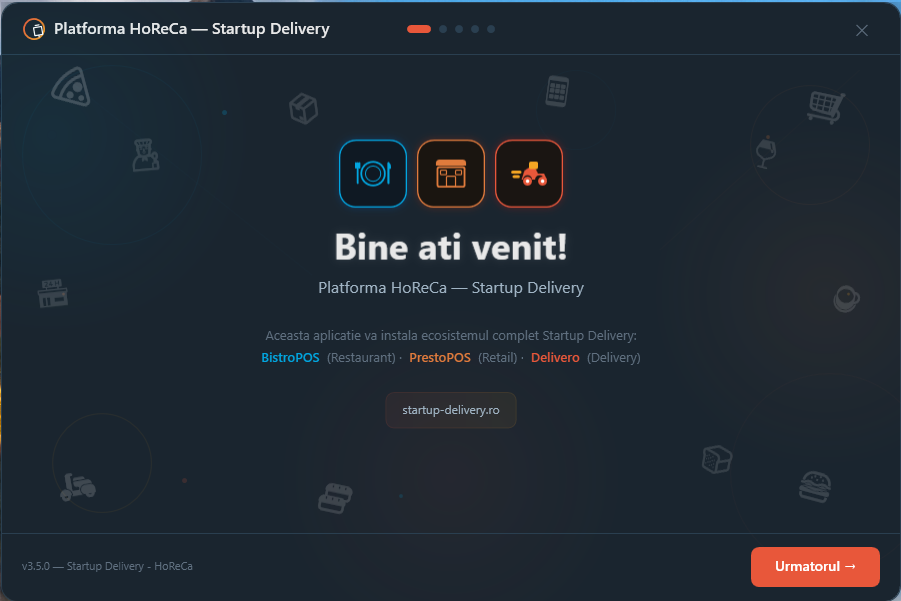
Pasul 1 — Pornire setup
Deschide fisierul descarcat StartupDeliveryHoReCa-Setup.exe. Vei fi intampinat de ecranul de bun venit al platformei. Apasa butonul Urmatorul → pentru a continua.
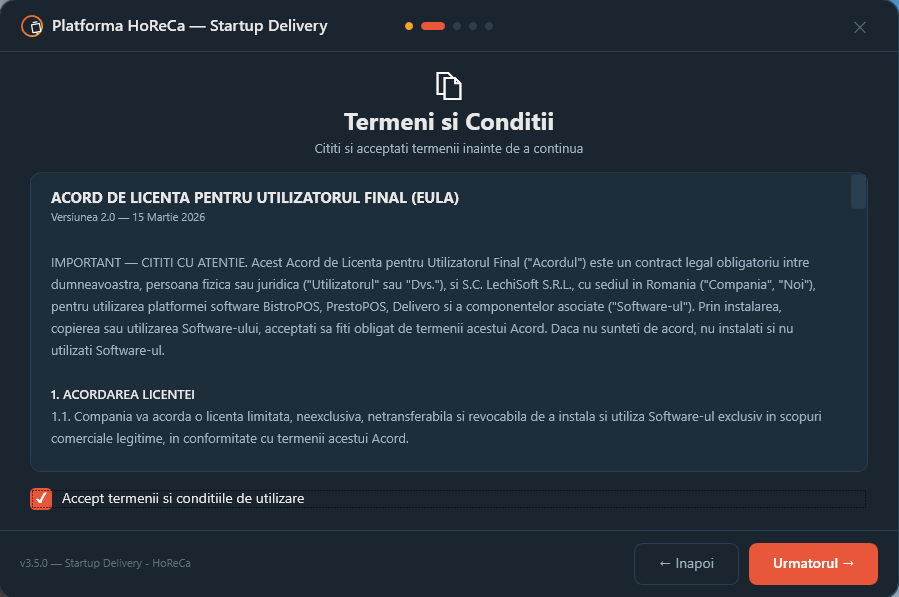
Pasul 2 — Accepta termenii si conditiile
Citeste acordul de licenta, apoi bifeaza casuta "Accept termenii si conditiile de utilizare" din partea de jos. Apasa Urmatorul →.
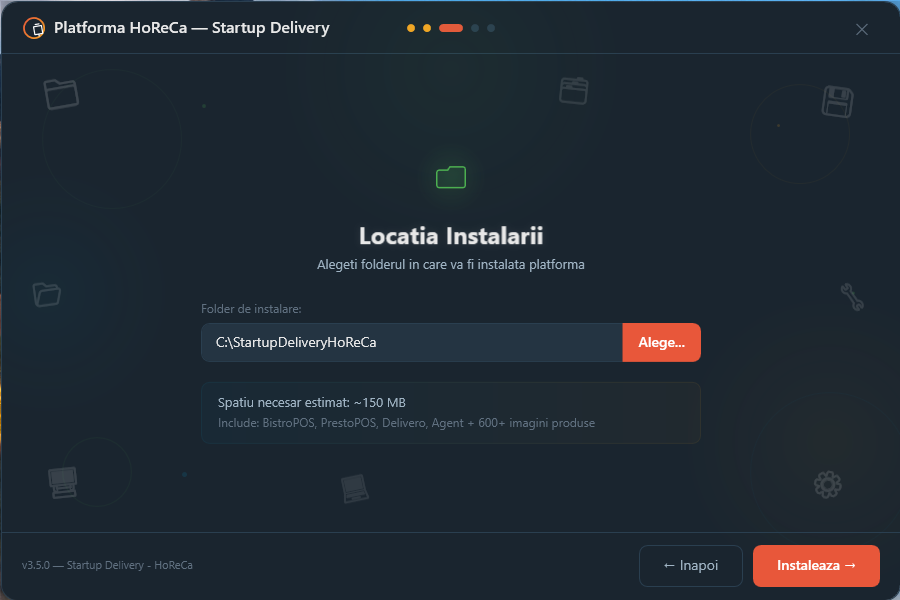
Pasul 3 — Pastreaza locatia implicita
Installerul propune automat folderul C:StartupDeliveryHoReCa. Recomandam sa pastrezi locatia implicita. Spatiul necesar este de aproximativ 150 MB. Apasa Instaleaza →.
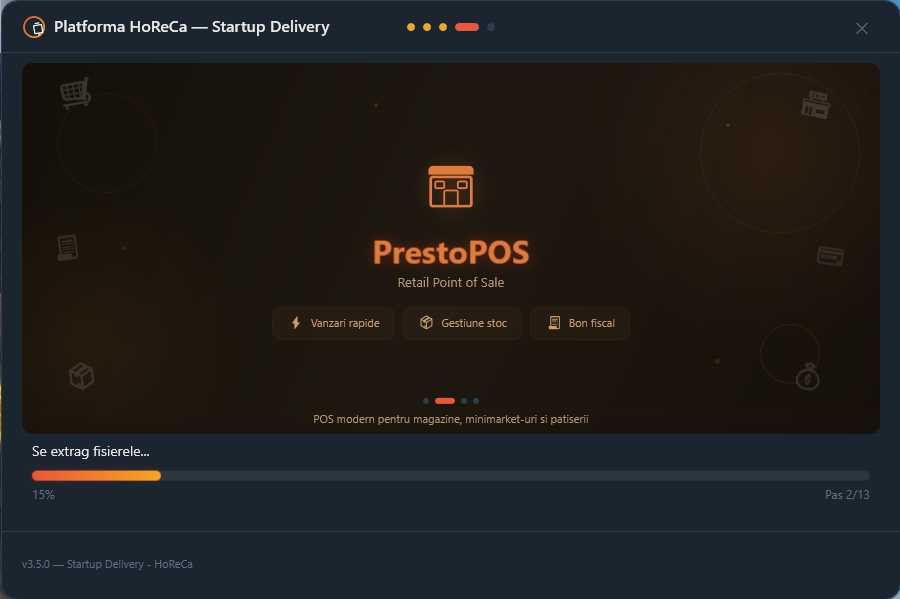
Pasul 4 — Asteapta terminarea instalarii
Instalarea dureaza cateva minute. Bara de progres iti arata statusul in timp real — se extrag fisierele pentru toate aplicatiile incluse: BistroPOS, PrestoPOS, Delivero si Agent.
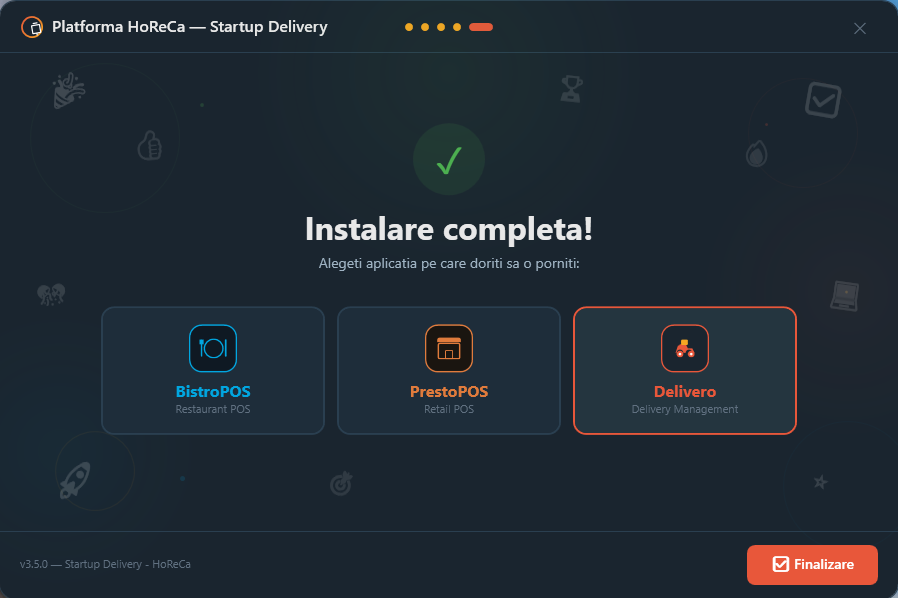
Pasul 5 — Alege softul pe care vrei sa il pornesti
Dupa finalizarea instalarii, vei vedea ecranul "Instalare completa!" cu cele 3 aplicatii disponibile:
- BistroPOS — pentru restaurante, pizzerii, fast-food
- PrestoPOS — pentru magazine, minimarketuri, patiserii
- Delivero — pentru managementul livrarilor la domiciliu
Selecteaza aplicatia dorita si apasa Finalizare →.
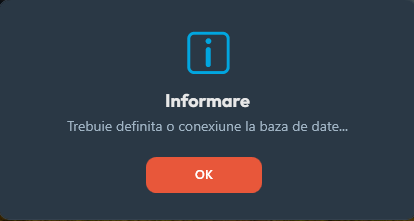
Pasul 6 — Apasa OK
La prima pornire, aplicatia iti va cere sa configurezi conexiunea la baza de date. Apasa OK pe mesajul informativ.
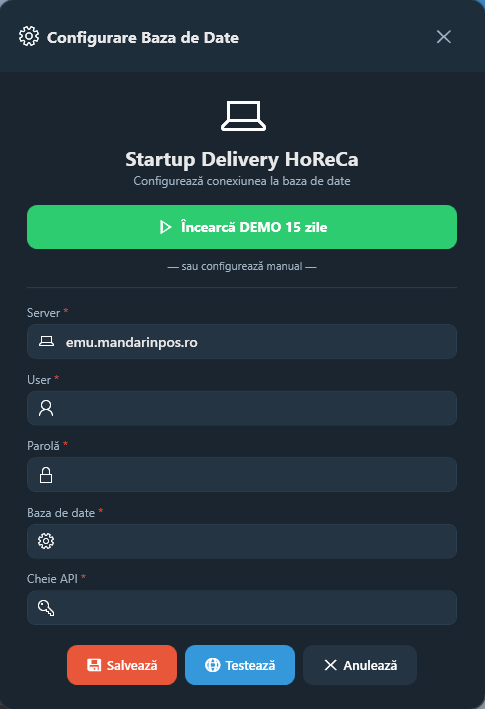
Pasul 7 — Configureaza conexiunea la baza de date
In fereastra "Configurare Baza De Date", completeaza datele primite pe email de la echipa Startup Delivery:
- Server — adresa serverului (ex:
emu.mandarinpos.ro) - User — utilizatorul bazei de date (DB User din email)
- Parola — parola bazei de date (DB Pass din email)
- Baza de date — numele bazei de date (DB Name din email)
- Cheie API — cheia API generata (Cheie API din email)
Dupa completare, apasa Testeaza pentru a verifica conexiunea, apoi Salveaza.
Pasul 8 — Apasa OK
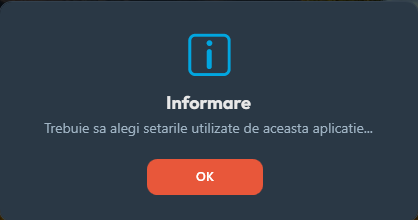
Dupa salvarea conexiunii, aplicatia iti va cere sa alegi setarile (instanta). Apasa OK pentru a continua.
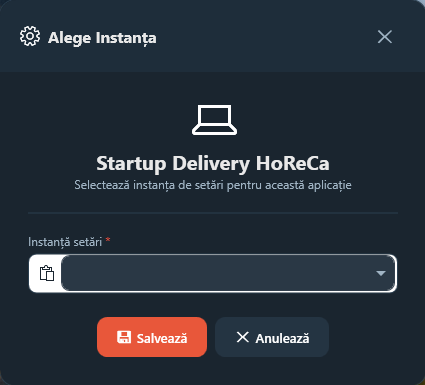
Pasul 9 — Alege instanta de setari
In fereastra "Alege Instanta", selecteaza din dropdown instanta de setari corespunzatoare aplicatiei tale. Apasa Salveaza.